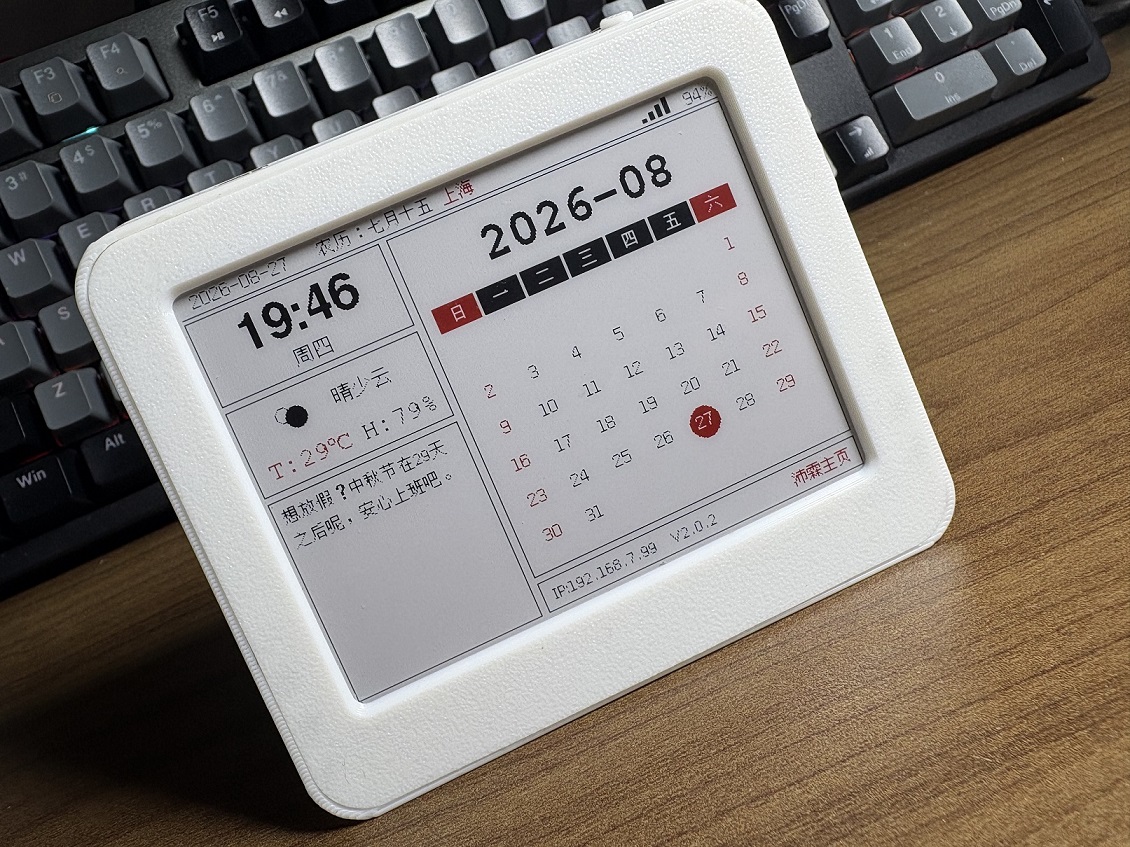
桌面墨水屏日历摆件-ESP32 CH340固件
📦 产品简介
- 🕐 **实时时钟显示**:支持 24 小时制/12 小时制
- 📅 **日历显示**:农历、公历、节气、节日、假日提醒
- 🌤️ **天气显示**:支持 OpenWeather / 和风天气双数据源(预计2.0.5版本更新和风天气)
- 💹 **股票监控**:实时查看 A 股行情
- 📝 **自定义文本**:显示格言、备忘、提醒等
- 🖼️ **图片上传**:自定义上传显示图片
- ⏰ **闹钟功能**:定时提醒
- 🔋 **多种省电模式**:满足不同续航需求
模式介绍
模式1:桌面日历
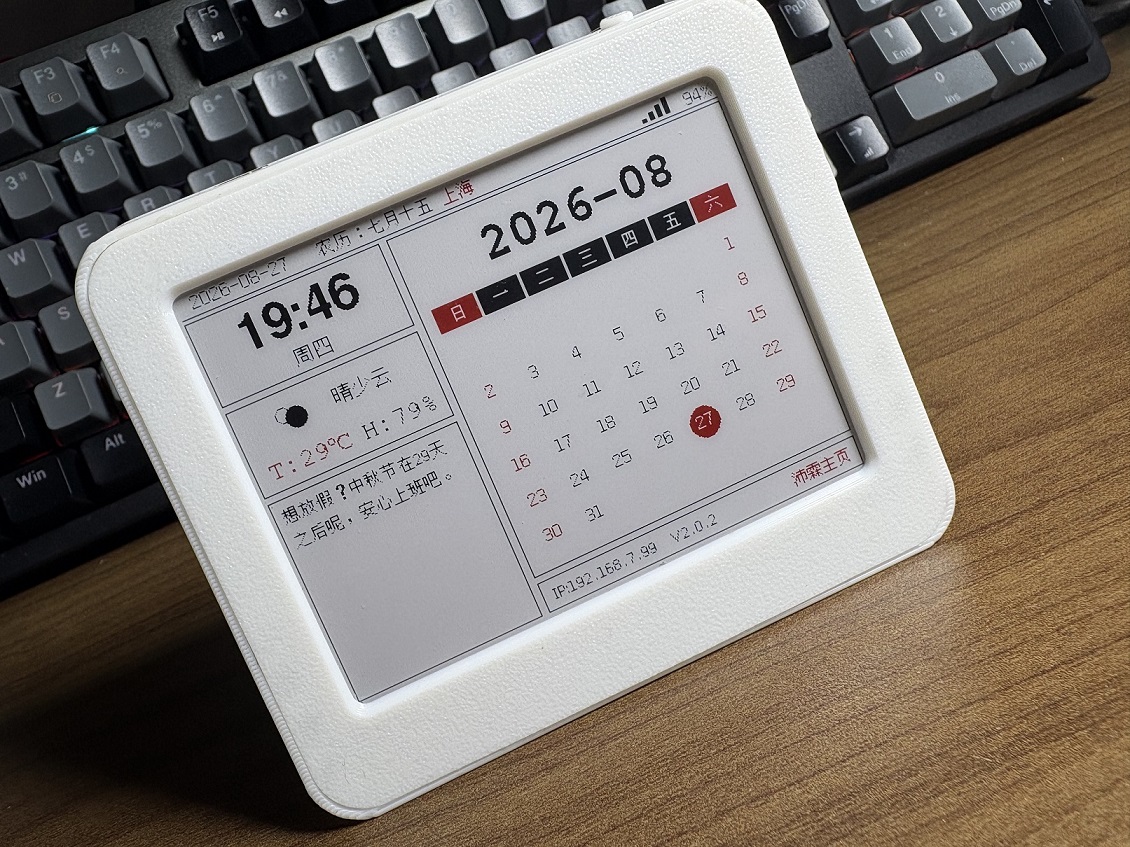
显示当前时间、天气情况、农历、日期、所在地(手动指定)、电量、wifi信号等。
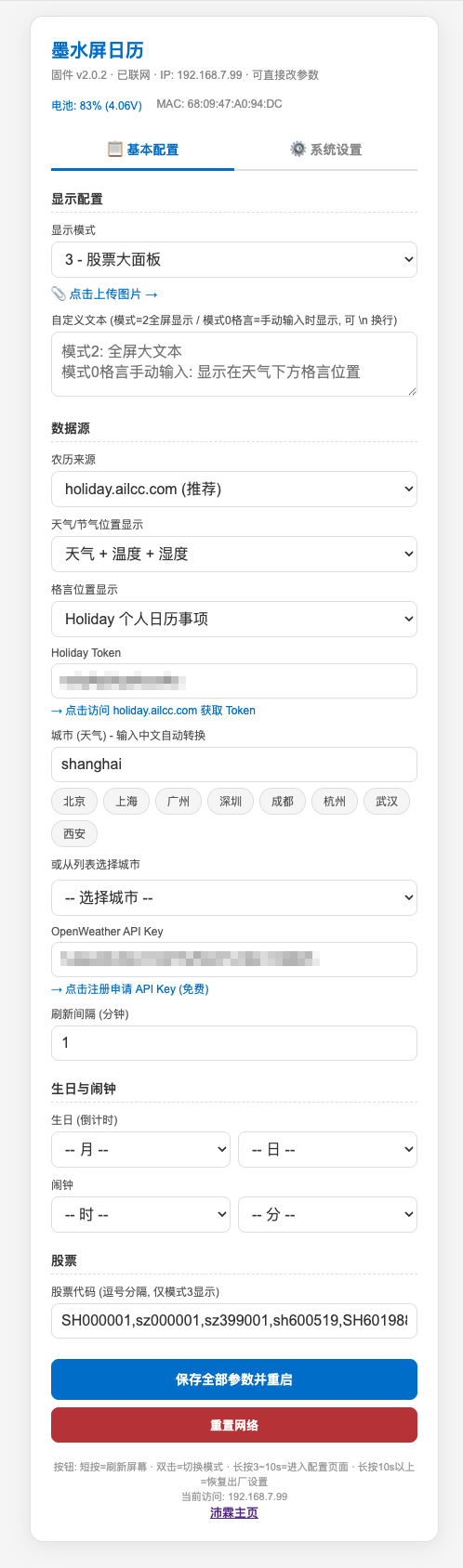
可以设定刷新时间,比如1、20、60分钟刷新一次等,具体配置请查看下方基本配置截图。
模式2:天气预报
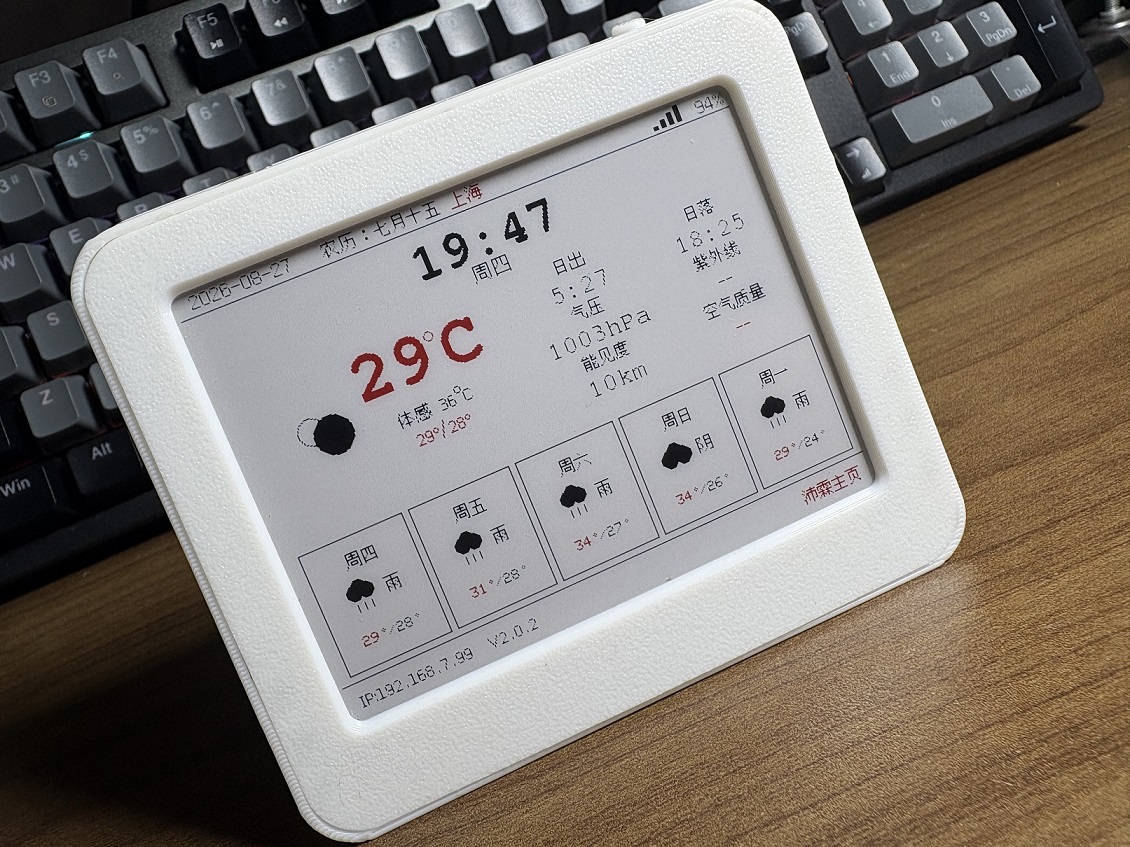
显示今天及未来5天的天气情况。
模式3:大屏文字展示
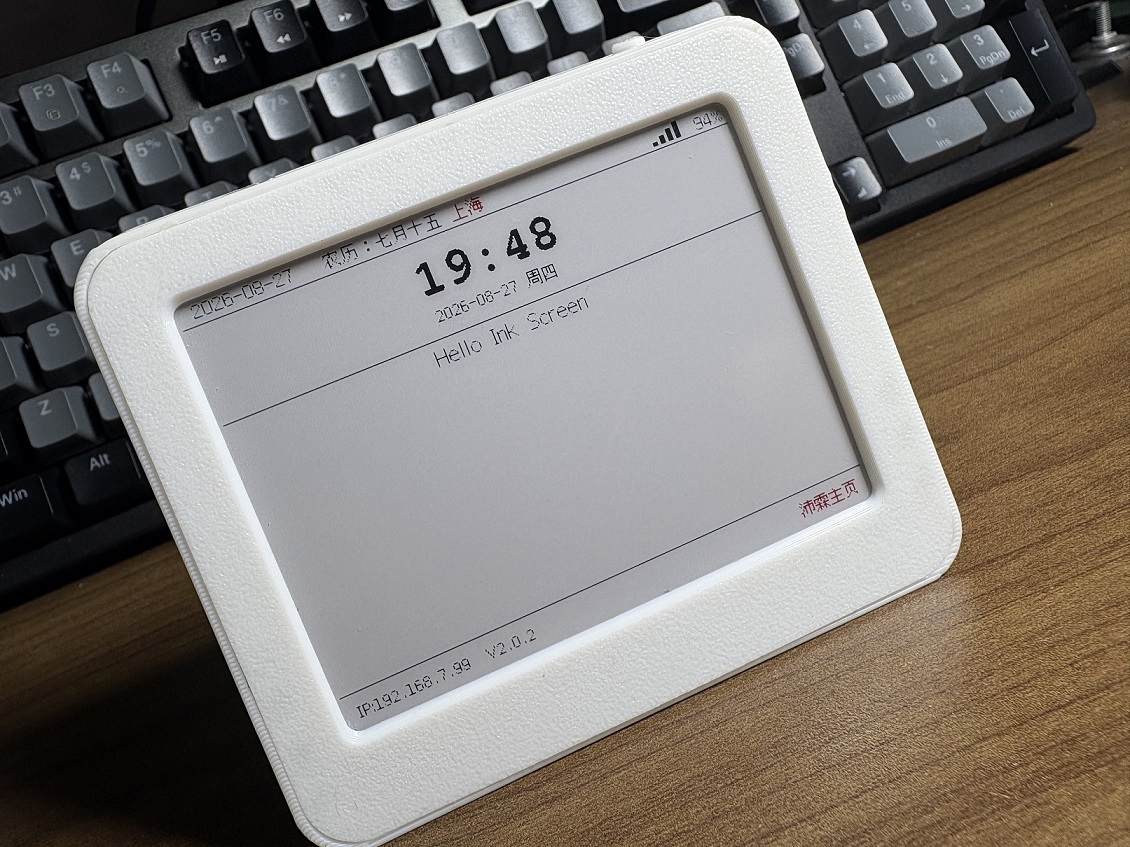
手动填写内容,写什么就展示什么。
模式4:股票展示
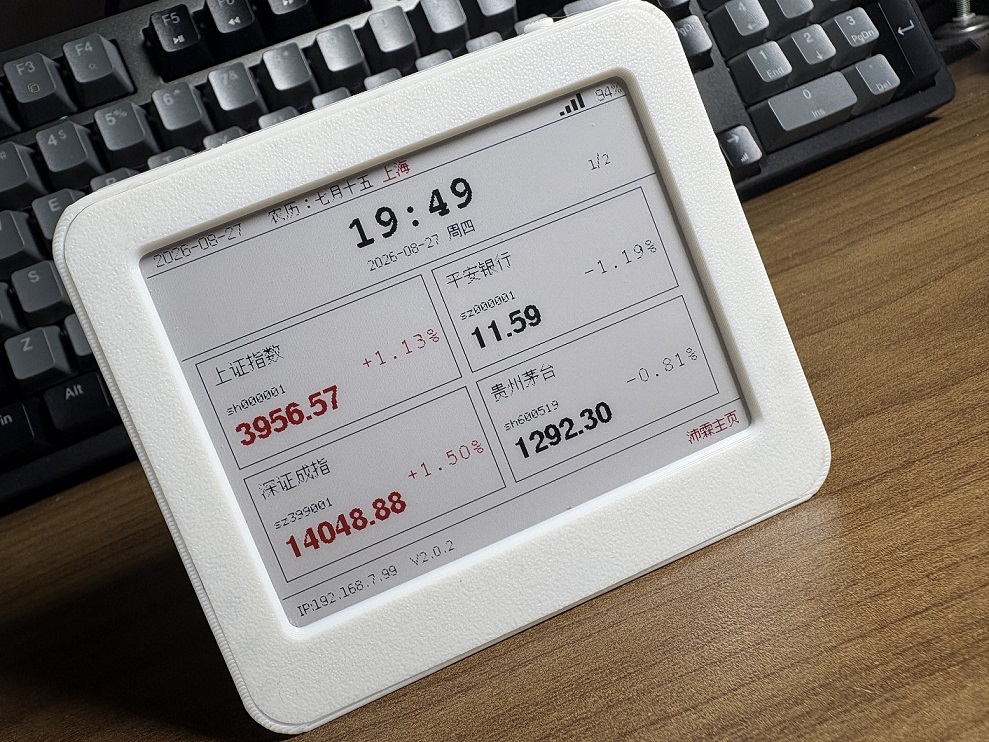
股票展示,按设定的时间刷新,如有多页,则每5分钟切换一次显示的页面。
模式5:图片展示
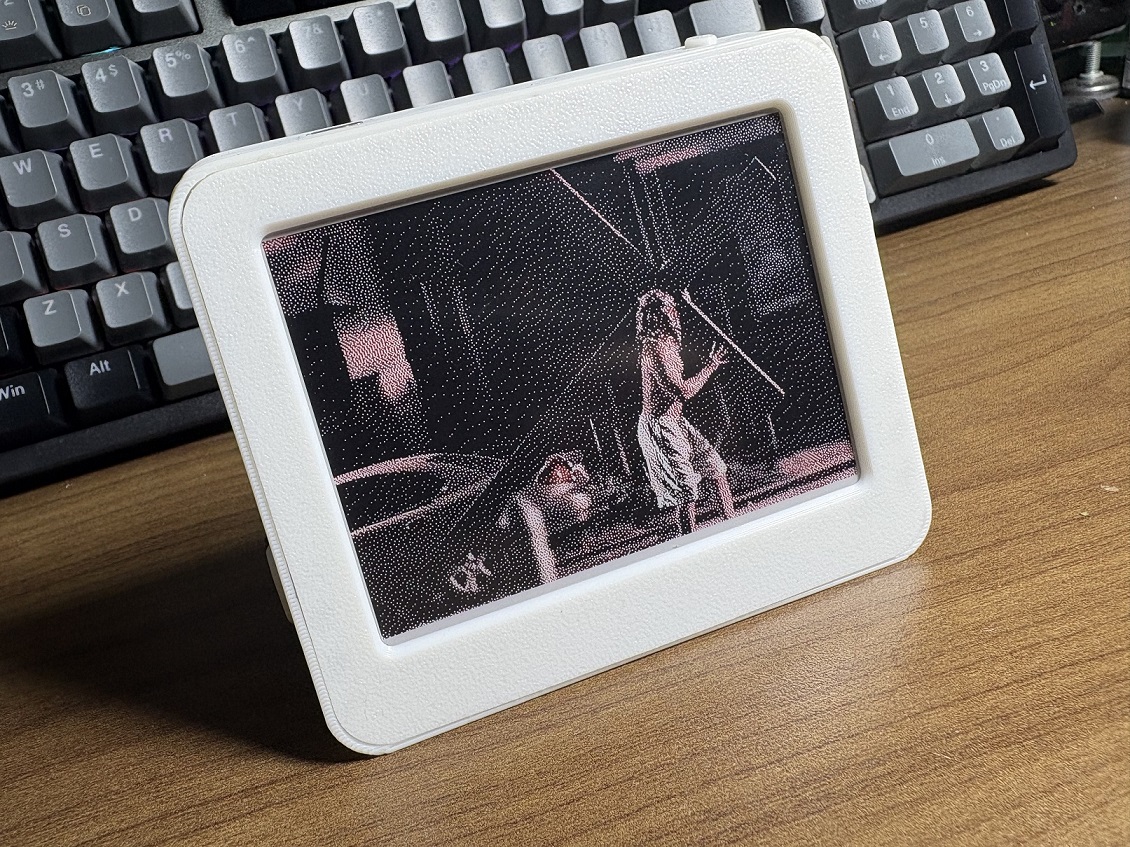
上传什么图片就显示什么图片,但因为是三色墨水屏,所以图片肯定不如原图清晰。
考虑到Esp32的存储空间问题,目前只支持上传一个图片,上传新图片时,会清空旧的图片。
配置页面:
基本配置:
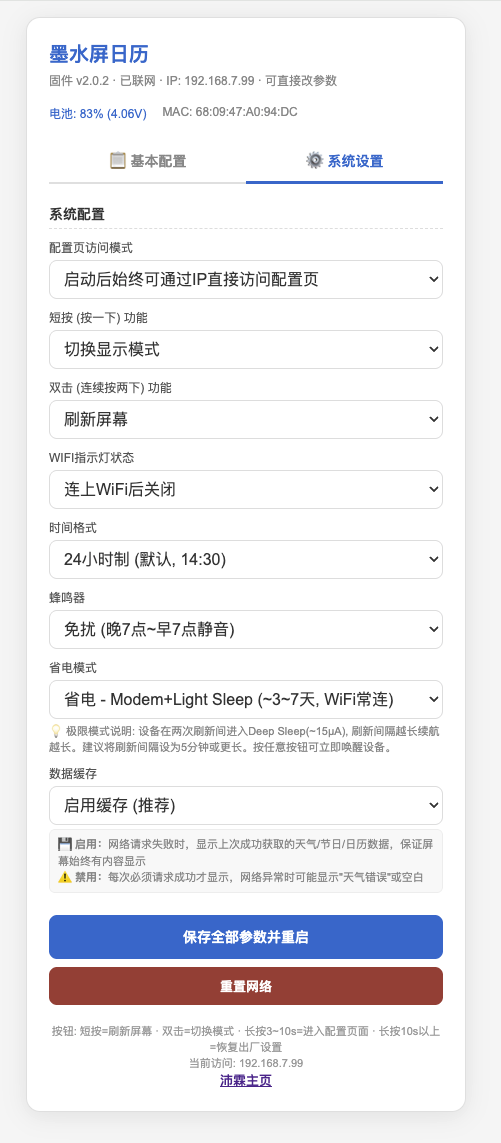
系统配置:
固件下载:
桌面墨水屏日历 外壳盒子
盒子有点问题,一直没时间修改,后面空了再修改吧,修改后再上传一个正确的,这个就将就用吧。
桌面墨水屏日历 2.0.2
ZIP桌面墨水屏日历 固件 2.0.2.zip
ZIP 文件
桌面墨水屏日历 2.0.1
ZIP桌面墨水屏日历 固件 2.0.1.zip
ZIP 文件
更新日志:
v2.0.2(当前版本)
**发布日期**:2026-08-15
✨ 新增功能
- **数据缓存机制**:配置页新增缓存开关(默认启用)
- 启用时:所有 HTTP 请求(天气/农历/节日/ICS日程/格言)失败后返回缓存数据,提升网络异常时的稳定性
- 禁用时:请求失败直接返回错误
- 成功获取的数据始终自动保存到缓存
- 涉及模块:`weather.cpp`、`holiday_api.cpp`、`ics_fetch.cpp`、`lunar.cpp`
- **配置页显示 MAC 地址**:与电池信息 flex 布局并排显示
- 格式:`XX:XX:XX:XX:XX:XX`
- 点击 MAC 文本可复制到剪贴板,显示 `✓已复制` 提示 1.5 秒
- 便于用户进行路由器 IP 绑定等管理
- **图片上传按钮常驻显示**:配置页显示模式选择下方始终可见 `📎 点击上传图片 →` 链接,无需切换到模式4
🐛 修复问题
- **修复配置页 JavaScript 0 值覆盖 bug**:
- 原代码使用 `||` 运算符读取配置(如 `d.shortAct || 0`),导致合法值 0(刷新屏幕)被误判为未设置而覆盖为默认值 1
- 改用 `!=null` 三元判断(如 `d.shortAct!=null?d.shortAct:0`),正确处理 0 值
- 影响字段:`shortAct`、`doubleAct`、`powerSave`、`enableCache` 等
- **修复闹钟重复触发**:引入 `lastAlarmMin` 防护变量,确保每分钟最多触发一次(原依赖 `refreshAll` 节流,刷新间隔较短时可能重复)
- **修复股票分页立即翻页**:切换显示模式时重置 `lastStockSwitch=0` 和 `stockPage=0`,避免返回模式3后立即触发不必要的翻页
- **修复深度睡眠唤醒按键丢失**:`ext0`(按钮)唤醒后检测按钮状态,若已释放则补录短按事件 `onButton(BTN_SHORT)`,确保用户操作被正确识别
- **修复按钮提示音冗余**:按键后仅播放 30ms 短响确认,去除后续音阶提示音,减少干扰
- **因模块的存储空间问题,图片模式修改为仅展示一张图片,去除图片切换功能。
🔧 优化改进
- **股票涨跌幅颜色规则明确**:
- 上涨(≥0)显示红色 `Color::ACCENT`
- 下跌(<0)显示黑色 `Color::FG`
- 墨水屏三色限制下,红黑对比避免混淆
- **配置页电池信息优化**:
- 正常格式:`电池: X% (Y.V)`
- 电量 <20% 显示红色
- 未检测到电池显示 `电池: -- (未检测到)`
- 充电中显示 `⚡充电中 (Y.V)` 橙色
- **HTTP 请求超时统一**:所有网络请求统一设置 3000ms 超时(weather/holiday_api/ics_fetch/stock/lunar),防止网络异常时设备挂起
- **WiFi 连接超时区分场景**:启动时 20 秒(运行时连接),AP/STA 切换 15 秒
- **配网模式禁用按钮**:AP 配网模式下所有按钮功能(短按/双击/长按配置/恢复出厂)均禁用,避免误操作
📁 文件变更
- `src/config.h`:新增 `Defaults::ENABLE_CACHE` 常量、`g_enableCache` 全局变量声明
- `src/storage.h`:新增 `enableCache` 字段
- `src/storage.cpp`:新增 `enableCache` 的 NVS 读写
- `src/main.cpp`:缓存开关初始化、闹钟独立检查、股票分页重置、深度睡眠唤醒按键补录、按钮短响
- `src/weather.cpp`、`holiday_api.cpp`、`ics_fetch.cpp`、`lunar.cpp`:各模块新增缓存返回逻辑
- `src/stock.cpp`:涨跌幅计算 fallback 逻辑
- `src/ui.cpp`:股票涨跌幅颜色规则统一为涨红跌黑
- `src/config_portal.cpp`:MAC 地址显示与复制、电池+MAC flex 布局、图片上传常驻、JavaScript 0 值 bug 修复、缓存开关下拉
---
v2.0.1
**发布日期**:2026-08-11
✨ 新增功能
- **三档省电模式**:
- 普通模式:WiFi Modem Sleep,电流 ~25mA,续航约 2 天
- 省电模式:Modem Sleep + CPU降频80MHz,电流 ~15mA,续航约 3-4 天
- 极限模式:Deep Sleep 定时唤醒,电流 <0.1mA,续航数月
- 极限模式宽限期:按钮唤醒60秒,定时器唤醒15秒
- **蜂鸣器开关**:配置页新增蜂鸣器控制(常开/关闭/免扰)
- 免扰模式:晚上7点~早上7点静音
- 所有蜂鸣器调用(按键反馈、开机、配置提示)统一受此控制
- **配置页显示电池电量**:实时读取ADC,显示百分比+电压
- **自定义图片模式(模式4)**:
- 支持上传任意图片到设备(SPIFFS存储)
- 自动等比缩放至400×300
- Floyd-Steinberg抖动算法转换为黑/白/红三色
- 支持预览、上传、删除操作
🐛 修复问题
- **修复异常进入配置模式**:`storage.save()` 不再持久化 `forcePortal` 字段,避免内存残留值写回NVS导致反复进入配置模式
- **修复红色标题栏白框问题**:`drawChineseColor` 和 `drawChineseCenteredColor` 自动设置背景色,白字在红底上不再出现白色方块
- **修复标题栏白色背景**:`setBackgroundColor(Color::ACCENT)` + `setFontMode(1)` 确保标题栏文字正确渲染
- **修复电池电量检测异常**:ADC值异常(<100 或 >4000)时屏幕显示 "--"
- **修复省电配置内存泄露**:`cfg.forcePortal` 在进入配置模式时同步清零
- **修复配置保存后无反馈**:添加全屏半透黑遮罩,含旋转loading、提示文字和3秒倒计时
- **修复刷新时参数丢失**:保存操作前关闭HTTP客户端并延迟1.5秒,确保浏览器收到响应
- **修复favicon请求延迟**:添加 `/favicon.ico` 路由返回204空响应
- **修复模式切换无反馈**:切换时先播放短响再刷新屏幕,用户能立即感知按键已识别
🔧 优化改进
- **电池电量分段线性曲线**:替换简单线性公式为11段近似Li-ion放电曲线
- 4.13V → 95%(原92%)
- 4.00V → 65%(原78%)
- 3.90V → 38%(原67%)
- 3.70V → 5%(原44%)
- **按键检测改用边沿触发**:5ms冷却防抖,不再限制最小按下时间
- **信号图标右移10px**:从 x=332 移至 x=342
- **电池百分比右移3px**:右对齐位置从 x=394 移至 x=397
📁 文件变更
- `src/config.h`:新增 `Battery::voltageToPercent()` 分段曲线、`powerSave` 配置字段
- `src/main.cpp`:省电模式逻辑、蜂鸣器免扰检查、配置保存延迟重启
- `src/ui.cpp`:`drawChineseColor`/`drawChineseCenteredColor` 背景色修复
- `src/storage.h`:新增 `powerSave`、`buzzerMode` 字段
- `src/storage.cpp`:`forcePortal` 不再通过 `save()` 持久化
- `src/config_portal.cpp`:配置页新增省电模式下拉、蜂鸣器下拉、电池电量显示
---
v2.0.0
**发布日期**:2026-08-10
✨ 新增功能
- **模式重排列**:原天气面板(模式3)→ 模式1,原模式1/2 → 模式2/3
- **股票分页轮播**:超过4支股票时自动分页,每5分钟切换一页,右上角显示页码指示器
- **股票K线图**:红涨黑跌,简易K线图支持
- **生日提醒页面**:生日当天12:00-12:15显示生日祝福,底部显示红色祝福语
- **番茄钟专注计时器**:25分钟工作+5分钟休息
- **电子相册轮播**:SPIFFS支持多张图存储,定时切换
- **翻页音阶提示**:模式切换时播放 do-re-mi-fa-sol-la-xi 音阶
🐛 修复问题
- **墨水屏驱动修正**:使用 GxEPD2_420c_GDEY042Z98 驱动(SSD1683控制器)
- **SPI初始化修正**:`SPI.begin(PIN_SCK, -1, PIN_MOSI, -1)`,CS由GxEPD2管理
- **"廿"字显示修复**:U8g2字体不含"廿"(U+5EFF),手动绘制替代为"二十"
- **温度显示°符号**:手动绘制小圆圈替代字体符号缺失
- **股票价格涨跌幅**:显示在价格右上方,避免遮挡
- **天气数据聚合**:预报最高/最低温改为整天所有切片的极值
- **WiFi重连逻辑**:超时从15秒延长至20秒
🎨 UI调整
- 模式0:顶部日期/农历下移5px,周几下移3px,底部水印下移5px
- 模式1:时间字体18pt,周几14px,底部横线位置统一
- 模式3:未来天气预报框图标+文字水平居中
- 底部水印字体统一12px,模式1/2/3上方增加横线
- 信号图标共4格(高度3/6/9/12px),间距6px
---
v1.3.0
**发布日期**:2026-08-09
✨ 新增功能
- **股票大面板**:显示股票名称、编号、现价、涨跌幅
- **股票分页轮播**:超过4支时自动分页
- **自定义文字显示**:支持手动输入格言/文本
- **格言来源切换**:支持 holiday API / 手动输入两种模式
- **闹钟功能**:设置时间触发闪屏提示
- **生日倒计时**:显示距下次生日的天数
🐛 修复问题
- **电量检测精度**:改用 `analogReadMilliVolts()` 自动校准,校准系数1.008
- **充电时电量虚高**:线性公式改为分段近似
- **保存操作时序**:HTTP客户端关闭后再延迟1.5秒重启
---
v1.2.0
**发布日期**:2026-08-08
✨ 新增功能
- **天气面板完整布局**:温度、体感、最高/最低温、日出日落、气压、紫外线、能见度、空气质量
- **5天天气预报**:图标+文字+最高/最低温
- **节气显示**:根据农历自动显示24节气
- **中文星期显示**:周日~周六
🐛 修复问题
- **天气API Key**:OpenWeather API 配置化
- **农历接口切换**:支持 holiday API / v.api.aa1.cn
- **格言fallback**:holiday → tts → 手动输入 三级fallback
🎨 UI调整
- 天气图标16pt字体
- 天气文字说明14pt字体
- 预报框日期12pt、最高/最低温13pt
---
v1.1.0
**发布日期**:2026-08-07
✨ 新增功能
- **蜂鸣器支持**:无源蜂鸣器(GPIO12,需2K-5K方波驱动)
- 短响(80ms):按键反馈
- 长鸣(600ms):开机提示
- 双响:进入配置模式
- 三响:恢复出厂设置
- 音阶播放:do-re-mi-fa-sol-la-xi
- **按键优化**:防抖从20ms降至10ms,支持短按/双击/长按区分
- **长按恢复出厂**:10秒以上长按恢复出厂设置
🐛 修复问题
- **WiFi连接超时**:从10秒延长至15秒
- **SmartConfig兜底**:超时后自动回退到AP配网模式
- **配置页面自动弹出**:Captive Portal支持
---
v1.0.0
**发布日期**:2026-08-01
✨ 初始版本
- **三色墨水屏显示**:黑/白/红三色,GDEY042Z98面板
- **四种显示模式**:
- 模式0:综合布局(时钟+天气+格言+日历)
- 模式1:天气面板(完整天气信息+5天预报)
- 模式2:自定义大文本显示
- 模式3:股票大面板
- **WiFi配置页面**:HTTP服务器配置向导
- AP配网模式
- 局域网STA模式
- mDNS支持(holiday.local)
- DNS劫持(Captive Portal)
- **NTP时间同步**:CST-8时区
- **天气数据获取**:OpenWeather API
- **股票数据获取**:stock API
- **农历/节气数据**:holiday API
- **电源状态指示**:板载D2 LED
- **参数保存**:NVS非易失存储
- **模式切换循环**:0→1→2→3→0
- **刷新间隔配置**:1~60分钟
硬件连接
- 屏幕:SPI接口(SCLK/MOSI/CS/DC/RST/BUSY)
- 按钮:GPIO14 + GND(微动开关)
- 蜂鸣器:GPIO12(无源蜂鸣器)
- LED:GPIO2(板载D2)
- 电池检测:GPIO34(分压100KΩ+27KΩ)
---
墨水屏桌面摆件用户操作教程
🚀 快速开始
第一步:开机与连接 WiFi
1. 为设备接通电源(推荐使用 5V USB 供电)
2. 等待设备开机,屏幕会显示初始化界面
3. 如果设备尚未配置 WiFi,会自动进入 **配网模式**
第二步:连接 WiFi
方法一:首次使用自动配网
1. 手机打开 **WiFi 设置**,连接名为 `Holiday_Ailcc_com` 的 WiFi 热点,可能要输入密码,密码为 `88888888`
2. 连接成功后,手机会自动弹出配置页面
3. 如果没有自动弹出,请在手机浏览器中访问 `http://holiday.local`
方法二:长按按钮手动配网
1. **长按按钮 5 秒**,设备会进入配置模式
2. 手机连接 `Holiday_Ailcc_com` WiFi
3. 打开浏览器访问 `http://holiday.local`
配置 WiFi 信息
1. 在配置页面中选择你的 WiFi 名称
2. 输入 WiFi 密码
3. 点击 **"保存并重启"** 按钮
4. 设备会自动重启并连接到家庭 WiFi
> ⚠️ **注意**:设备仅支持 2.4GHz WiFi,不支持 5GHz
---
⚙️ 参数配置详解
访问配置页面
设备连接 WiFi 后,有两种方式访问配置页面:
方式一:长按按钮(推荐)
- **长按按钮 3~5 秒** 即可进入配置模式
- 配置完成后点击"保存"按钮,设备会自动重启
方式二:通过局域网访问
1. 确保手机和设备连接在同一个 WiFi 下
2. 查看设备屏幕右上角显示的 **IP 地址**
3. 在手机浏览器中输入该 IP 地址访问
---
配置页面功能说明
配置页面分为两个选项卡:**基础配置** 和 **系统设置**
📋 基础配置选项卡
1. WiFi 设置
| 参数 | 说明 |
|---------|----------|
| WiFi 名称 | 选择家庭 WiFi 网络 |
| WiFi 密码 | 输入对应密码 |
> 💡 首次配置或更换 WiFi 时使用
2. 显示设置
| 参数 | 可选值 | 说明 |
|---------|------------|----------|
| 显示模式 | 0-4 | 详见下方「显示模式」说明 |
| 时间格式 | 24小时/12小时 | 时钟显示格式 |
| 自定义文本 | 任意文字 | 在"自定义文本"模式下显示的内容 |
**显示模式说明**:
| 模式编号 | 模式名称 | 说明 |
|-------------|-------------|----------|
| 0 | 综合布局 | 显示时钟、天气、日历、节假日等所有信息 |
| 1 | 天气面板 | 大字体显示当前天气和未来 5 天预报 |
| 2 | 自定义文本 | 全屏显示用户自定义的文字内容 |
| 3 | 股票大面板 | 大字体显示股票行情,支持多页轮播 |
| 4 | 自定义图片 | 显示用户上传的图片 |
**切换显示模式**:
- **短按按钮** 即可在 5 种模式间循环切换
3. 数据源设置
| 参数 | 可选值 | 说明 |
|-----|--------|------|
| 天气数据源 | OpenWeather / 和风天气 | 获取天气数据的 API 来源 |
| 天气 API Key | 字符串 | 对应天气 API 的密钥 |
| 天气城市 | 下拉选择 | 所在城市 |
| 节日数据来源 | API / Holiday | 获取节假日数据的来源 |
| 格言来源 | 手动输入 / Holiday | 格言显示内容来源 |
4. 股票设置
| 参数 | 说明 |
|-----|------|
| 股票代码 | 多个股票代码用英文逗号分隔,如 `000001,600519,000858` |
5. 生日与闹钟
| 参数 | 说明 |
|-----|------|
| 生日 | 月/日设置,每天会显示生日倒计时 |
| 闹钟 | 时/分设置,到达时间会响铃提醒 |
---
🔧 系统设置选项卡
1. 刷新设置
| 参数 | 可选范围 | 说明 |
|-----|---------|------|
| 刷新间隔 | 1~1440 分钟 | 屏幕数据自动刷新的时间间隔 |
> 💡 **刷新间隔建议**:
> - 实时查看股票:1 分钟
> - 一般使用:5~10 分钟
> - 省电模式:15~30 分钟
> - 极限省电:30~60 分钟
2. 省电模式
| 模式 | 说明 | 续航时间 |
|-----|------|---------|
| 普通模式 | WiFi 常开,Modem 休眠 | ~1~2 天 |
| 省电模式 | WiFi 常开,CPU 降频 | ~3~7 天 |
| 极限省电 | 定时刷新,Deep Sleep | **30~90 天** |
> ⚡ **极限省电模式说明**:
> - 设备在两次刷新之间进入 Deep Sleep(电流约 15μA)
> - 按任意按钮可立即唤醒设备
> - 唤醒后有 30 秒操作时间,可长按进入配置页面
> - 建议配合 5 分钟或更长的刷新间隔使用
3. 数据缓存
| 选项 | 说明 |
|-----|------|
| 启用缓存 | API 请求失败时显示上次成功的数据 |
| 禁用缓存 | 只显示实时获取的数据 |
> ✅ **强烈建议启用缓存**:网络不好时不会显示空白
4. 其他设置
| 参数 | 可选值 | 说明 |
|-----|--------|------|
| WiFi 指示灯 | 常亮 / 连上后熄灭 | WiFi 状态指示灯行为 |
| 蜂鸣器 | 常开 / 关闭 / 免扰 | 蜂鸣器响铃模式 |
| 配网页面常开 | 是/否 | 正常运行时是否可通过局域网访问配置页 |
---
🎛️ 按钮操作指南
按钮功能说明
| 操作 | 触发时间 | 功能 |
|-----|---------|------|
| **短按** | < 1 秒 | 切换显示模式 |
| **长按** | 3~5 秒 | 进入参数配置模式 |
| **超长按** | 10 秒以上 | 恢复出厂设置(清空所有数据) |
操作演示
1. **切换显示模式**:
- 快速按一下按钮
- 屏幕会在 综合→天气→自定义→股票→图片 之间切换
- 会有"滴"的一声提示音
2. **进入配置模式**:
- 按住按钮不放,持续 3~5 秒
- 听到连续"滴"声后松开按钮
- 设备会进入配置模式,屏幕显示配网信息
- 手机连接 `EInk_Setup` WiFi 后访问配置页面
3. **恢复出厂设置**:
- 按住按钮不放,持续 10 秒以上
- 听到长鸣音后松开按钮
- 设备会清空所有数据并重启
---
🔋 电池与充电
电池状态
设备屏幕右上角显示电池状态:
| 显示 | 含义 |
|-----|------|
| 数字% | 当前电量百分比 |
| ⚡ 闪电图标 | 正在充电 |
| -- | 电池检测异常 |
充电说明
- 使用 5V USB 充电
- 充电时显示闪电图标和 100% 电量
- 充满后续航时间取决于省电模式和刷新间隔
**典型续航时间(9600mAh 电池)**:
| 刷新间隔 | 普通模式 | 省电模式 | 极限省电 |
|---------|---------|---------|---------|
| 1 分钟 | ~1 天 | ~3 天 | ~30 天 |
| 5 分钟 | ~2 天 | ~5 天 | ~60 天 |
| 30 分钟 | ~10 天 | ~20 天 | ~180 天 |
---
🌐 天气 API 配置
OpenWeather(国际服务)
1. 访问 [https://openweathermap.org/api](https://openweathermap.org/api) 注册账号
2. 选择 "Current Weather" 免费套餐
3. 复制你的 API Key
4. 在配置页面选择 "OpenWeather" 数据源并填入 Key
5. 选择对应城市
和风天气(国内服务,推荐)
1. 访问 [https://dev.qweather.com](https://dev.qweather.com) 注册账号
2. 创建项目并获取 API Key
3. 在配置页面选择 "和风天气" 数据源并填入 Key
4. 在配置页面选择对应城市
> 💡 **提示**:和风天气的城市选择器支持中国主要城市
---
💹 股票代码说明
A 股代码格式
- **沪市主板**:600519(贵州茅台)、601398(工商银行)
- **深市主板**:000001(平安银行)、000858(五粮液)
- **创业板**:300750(宁德时代)
- **科创板**:688981(中芯国际)
支持多只股票
在配置页面的股票代码框中,用**英文逗号**分隔多个代码:
```
000001,600519,000858,300750
```
最多支持 8 只股票同时显示。
---
🖼️ 图片上传
上传步骤
1. 在配置页面点击 **"图片上传"** 选项卡
2. 点击选择文件,选择本地图片
3. 系统会自动处理图片(调整尺寸、颜色转换)
4. 点击"上传"按钮
5. 设置显示模式为 **"4 - 自定义图片"**
图片要求
- 支持格式:JPG、PNG、BMP
- 分辨率:建议 600×448 像素
- 颜色:自动转换为三色墨水屏显示
- 大小:自动处理至 30KB 以内
---
❓ 常见问题
Q1: 设备连不上 WiFi 怎么办?
1. 确认 WiFi 是 2.4GHz 频段
2. 将设备靠近路由器
3. 长按 5 秒重新配置 WiFi
4. 检查 WiFi 密码是否正确
Q2: 屏幕显示天气错误怎么办?
1. 检查是否启用了数据缓存(建议启用)
2. 确认天气 API Key 是否正确
3. 检查城市选择是否正确
4. 网络恢复后会自动显示最新数据
Q3: 极限省电模式下如何配置设备?
1. **短按一下按钮** 唤醒设备
2. 等待屏幕显示内容
3. **长按 3~5 秒** 进入配置模式
4. 配置完成后保存
Q4: 如何恢复出厂设置?
- **长按按钮 10 秒以上**,听到长鸣音后松开
- 设备会自动清空所有数据并重启
Q5: 闹钟不响怎么办?
1. 检查蜂鸣器设置是否为"常开"或"免扰"
2. 确认当前时间不在免打扰时段(19:00~07:00)
3. 验证闹钟时间设置是否正确
Q6: 如何查看 MAC 地址?
1. 进入配置页面
2. 页面顶部会显示设备的 MAC 地址
3. 用于路由器绑定 IP 或企业网络认证
---
📞 技术支持
如遇到其他问题,请联系技术支持或查看项目更新日志。
---
*文档版本:2.0.1 | 更新日期:2026年*
墨水屏桌面摆件 - 省电模式操作说明
一、三档省电模式对比
| 模式 | 技术方案 | 平均电流 | 1分钟刷新续航 | 5分钟刷新续航 |
|------|----------|----------|---------------|---------------|
| **普通**(默认) | WiFi Modem Sleep | ~25mA | ~2天 | ~3天 |
| **省电** | Modem Sleep + CPU降频80MHz | ~15mA | ~3-4天 | ~5-7天 |
| **极限** | Deep Sleep 定时唤醒 | <0.1mA | 数月 | 数月 |
二、操作方法
步骤1:进入配置页面
- 长按按钮 **3~5秒**(或通过局域网IP访问配置页)进入配置模式
- 连接WiFi热点后,浏览器会自动弹出配置页面
- 如果未自动弹出,手动访问配置页显示的IP地址
步骤2:选择省电模式
在配置页面中找到 **「省电模式」** 下拉选项:
- **普通 - Modem Sleep**(默认)
- **省电 - Modem+Light Sleep**
- **极限 - Deep Sleep (数月)**
步骤3:保存并重启
点击 **「保存全部参数并重启」** 按钮,设备会自动重启并应用新的省电模式。
---
三、各模式详细说明
3.1 普通模式(默认推荐)
**技术原理**:
- ESP32 WiFi射频在两次路由器 Beacon 帧之间自动休眠(约100ms间隔)
- 保持TCP/HTTP连接不断开,所有功能完全正常
**续航估算**:
- 1分钟刷新:约2天
- 5分钟刷新:约3天
**配置页访问**:✅ 随时可访问,WiFi常连,HTTP服务器一直运行
**适用场景**:
- 日常使用,希望随时能通过网络修改配置
- 刷新间隔较短(1-5分钟)
- 希望体验最流畅
---
3.2 省电模式
**技术原理**:
- WiFi Modem Sleep(同普通模式)
- CPU主频从240MHz降至80MHz(WiFi稳定工作的最低频率)
- 80MHz下WiFi/HTTP完全正常,计算性能降低约3倍(但对墨水屏应用无影响)
**续航估算**:
- 1分钟刷新:约3-4天
- 5分钟刷新:约5-7天
**配置页访问**:✅ 随时可访问,WiFi常连,HTTP服务器一直运行
**适用场景**:
- 长时间放置使用,不方便频繁充电
- 刷新间隔较短,但希望延长续航
- CPU降频不影响墨水屏刷新(墨水屏本身刷新就需要2-3秒)
**注意事项**:
- 首次启动时,80MHz频率下WiFi连接速度稍慢(约多2-3秒)
- 配置页加载稍慢(字体渲染基于CPU计算,降频后响应略慢)
---
3.3 极限省电模式
**技术原理**:
- 每次刷新完后,ESP32进入 Deep Sleep(深度休眠)
- 电流降至 <0.1mA,几乎等于关机
- 通过定时器唤醒:到下次刷新时间自动重启
- 通过按钮唤醒:按按钮触发EXT0中断,立即重启
**续航估算**:
- 1分钟刷新:数月(理论计算 >100天)
- 5分钟刷新:数月
- 实际续航取决于电池自放电率(锂电池自放电约每月5-10%)
**配置页访问**:⚠️ 有限时间窗口
| 唤醒方式 | 宽限期 | 说明 |
|----------|--------|------|
| 定时器自动唤醒 | 15秒 | 自动刷新后只有15秒窗口 |
| 按按钮手动唤醒 | 60秒 | 你主动操作,给足够时间 |
**宽限期内可操作**:
- ✅ 打开配置页(浏览器访问IP)
- ✅ 修改参数并保存
- ✅ 长按按钮3-5秒进入配置模式(永久保持HTTP服务)
- ✅ 短按按钮刷新屏幕
**宽限期结束后**:自动进入 Deep Sleep
**适用场景**:
- 长期无人值守使用
- 刷新间隔较长(10分钟以上)
- 偶尔手动操作(按按钮)
**注意事项**:
- 按钮响应延迟:Deep Sleep 唤醒需要1-2秒初始化
- WiFi重连:每次唤醒后需要重新连接WiFi(约5-15秒)
- 配置页访问:需要在宽限期内操作,否则设备已休眠
- 网络延迟:唤醒后首次网络请求可能较慢
---
四、省电模式建议
日常使用推荐
1. **默认选择「普通」模式**:功能最完整,续航2-3天足够日常使用
2. 如果刷完就忘充电,切换到**「省电」**模式,续航翻倍
长期放置推荐
1. 选择**「极限」**模式
2. 将刷新间隔调大到5分钟以上
3. 如果需要修改配置:按按钮唤醒 → 在60秒宽限期内操作 → 保存
充电提示
- 电池电量低于20%时,屏幕电池显示会变为红色
- 建议在电量低于10%时充电
- 充满电(4.2V)后建议移除充电线,避免长期过充
---
五、常见问题
**Q: 切换省电模式后配置页打不开了?**
A: 普通/省电模式下配置页随时可访问。极限模式下,需要:1) 确认宽限期内;2) 或长按按钮3-5秒进入配置模式(会永久保持唤醒)。
**Q: 省电模式下刷新速度会变慢吗?**
A: 会稍慢。CPU降频到80MHz后,墨水屏刷新的计算部分慢约3倍,但总时间增加1-2秒(墨水屏本身2-3秒刷新)。
**Q: 极限模式下按按钮没反应?**
A: Deep Sleep 唤醒需要1-2秒初始化时间。按住按钮不放,等待1-2秒后设备会重启响应。
**Q: 能在极限模式下保持配置页长期打开吗?**
A: 可以。在宽限期内长按按钮3-5秒进入配置模式,设备会保持唤醒状态,直到保存参数重启。
**Q: 省电模式会影响天气/股票数据获取吗?**
A: 不会。WiFi Modem Sleep 保持TCP连接,HTTP请求完全正常。